InvoiceBilling App
Kostenlos für iPhone und Android

Laden

Quittungsgenerator

Bestätigen Sie eine Zahlung in einer Minute. Füllen Sie die Angaben aus, prüfen Sie die Live-Vorschau und laden Sie eine Quittung als PDF für Ihren Kunden herunter.

Ohne AnmeldungLive-VorschauPDF in Sekunden
Kostenlose App: speichern und senden vom Handy
Entwurf in diesem Browser gespeichert
Ihr Unternehmen
Erhalten von
Details
Artikel
$1,800.00
$450.00
$450.00
Anpassungen
Notizen und Bedingungen
Zusätzliche Angaben

Fügen Sie Steuer- oder Registernummern hinzu, die Ihr Land verlangt.

Üblich für Ihr Land
Unterschrift
Unterschreiben Sie mit der Maus oder dem Finger.
QUITTUNG
Maya Torres Design
Quittungsnr.
RCT-042
Datum
23. Okt. 2026
Rechnungsreferenz
INV-042
VON
Maya Torres Design
1450 Mission St, Suite 3
San Francisco, CA 94103
hello@mayatorres.design
(415) 555-0142
ERHALTEN VON
Brightline Coffee Co.
88 Valencia St
San Francisco, CA 94110
ap@brightline.coffee
PositionMengePreisSteuerBetrag
Entwurf der Markenidentität1$1,800.000%$1,800.00
Logodateien und Styleguide1$450.000%$450.00
Vorlagen für soziale Medien6$75.000%$450.00
BEZAHLT
Zwischensumme$2,700.00
Gezahlter Betrag$2,700.00
ZAHLUNGSDETAILS

Bezahlt mit Visa auf 4242 endend

HINWEISE

Am Ausstellungsdatum per Karte bezahlt. Vielen Dank!
InvoiceBilling erstellt PDF-Dokumente. Es übermittelt keine E-Rechnungen an Steuerbehörden (zum Beispiel IRN in Indien, SDI in Italien oder XRechnung in Deutschland).

Ratgeber

Was eine Quittung enthalten sollte

Eine Quittung ist der Beweis, dass Sie eine Zahlung erhalten haben. Sie zeigt dem Kunden, wofür er bezahlt hat, wie viel und wann. Kunden brauchen sie oft für ihre Unterlagen, für Rückerstattungen oder Spesenabrechnungen.

Nennen Sie Ihren Firmennamen mit Kontaktdaten, den Namen des Kunden, eine Quittungsnummer, das Zahlungsdatum und die Zahlungsart. Listen Sie auf, wofür bezahlt wurde, und zeigen Sie den erhaltenen Gesamtbetrag. Bezieht sich die Zahlung auf eine frühere Rechnung, ergänzen Sie deren Rechnungsnummer.

So funktioniert es

So erstellen Sie eine Quittung

  1. Schritt 1

    Die Grunddaten eintragen

    Geben Sie Ihre Firmendaten, den Kunden und das Datum ein. Wählen Sie eine Währung und eine Vorlage.

  2. Schritt 2

    Auflisten, was bezahlt wurde

    Fügen Sie die Artikel oder Leistungen und den erhaltenen Betrag hinzu. Vermerken Sie die Zahlungsart, zum Beispiel bar oder per Karte.

  3. Schritt 3

    Herunterladen und teilen

    Prüfen Sie die Live-Vorschau und laden Sie das PDF herunter. Senden Sie es per E-Mail oder drucken Sie es für den Kunden aus.

FAQ

Fragen zur Quittung

Was ist der Unterschied zwischen Quittung und Rechnung?

Eine Rechnung fordert eine Zahlung an. Eine Quittung bestätigt, dass die Zahlung bereits erfolgt ist. Senden Sie zuerst eine Rechnung und danach eine Quittung, sobald das Geld eingegangen ist.

Muss ich für jeden Verkauf eine Quittung ausstellen?

Die Regeln unterscheiden sich je nach Land und Art des Verkaufs, prüfen Sie daher die örtlichen Vorgaben. Auch wenn sie freiwillig ist, hilft eine Quittung beiden Seiten bei klaren Unterlagen.

Sollte eine Quittung eine Nummer haben?

Ja. Eine eindeutige Quittungsnummer macht es leicht, den Beleg später zu finden, und hilft bei der Buchhaltung.

Kann ich eine Quittung für eine frühere Zahlung erstellen?

Ja. Geben Sie das tatsächliche Zahlungsdatum ein, nicht das heutige, damit die Quittung zu Ihren Unterlagen passt.

Senden Sie Rechnungen auch vom Handy

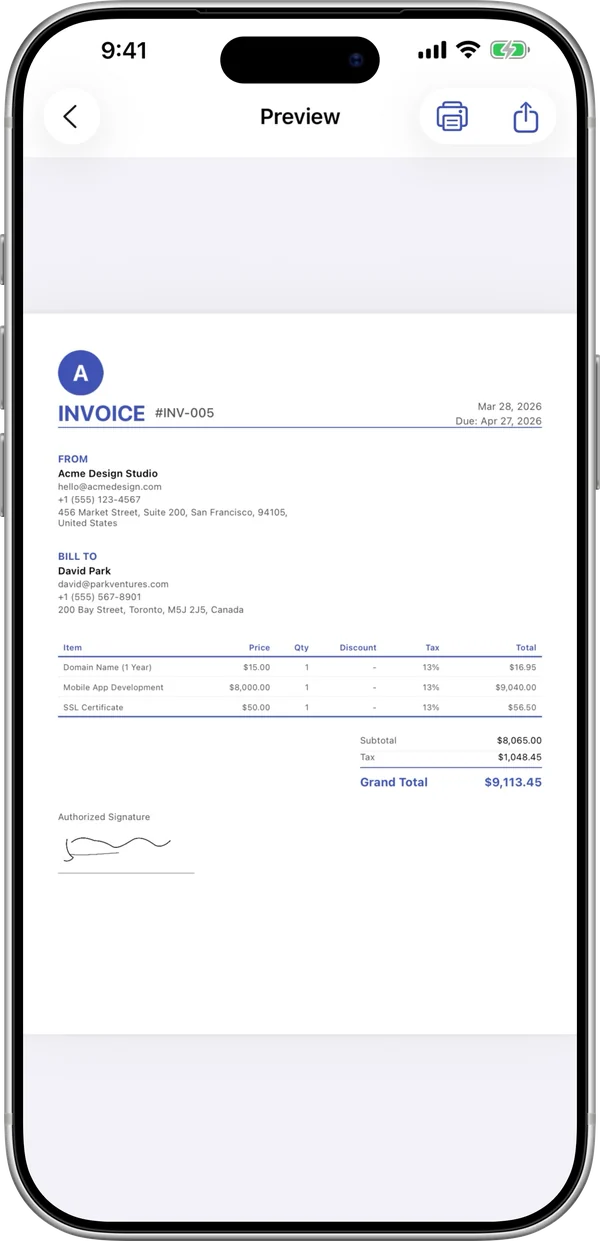
Die InvoiceBilling App bietet 156 Vorlagen, Zahlungserinnerungen, ein Unterschriftenfeld und 18 Sprachen. Erstellen Sie die Rechnung hier und schicken Sie sie ab, bevor Sie die Baustelle verlassen.

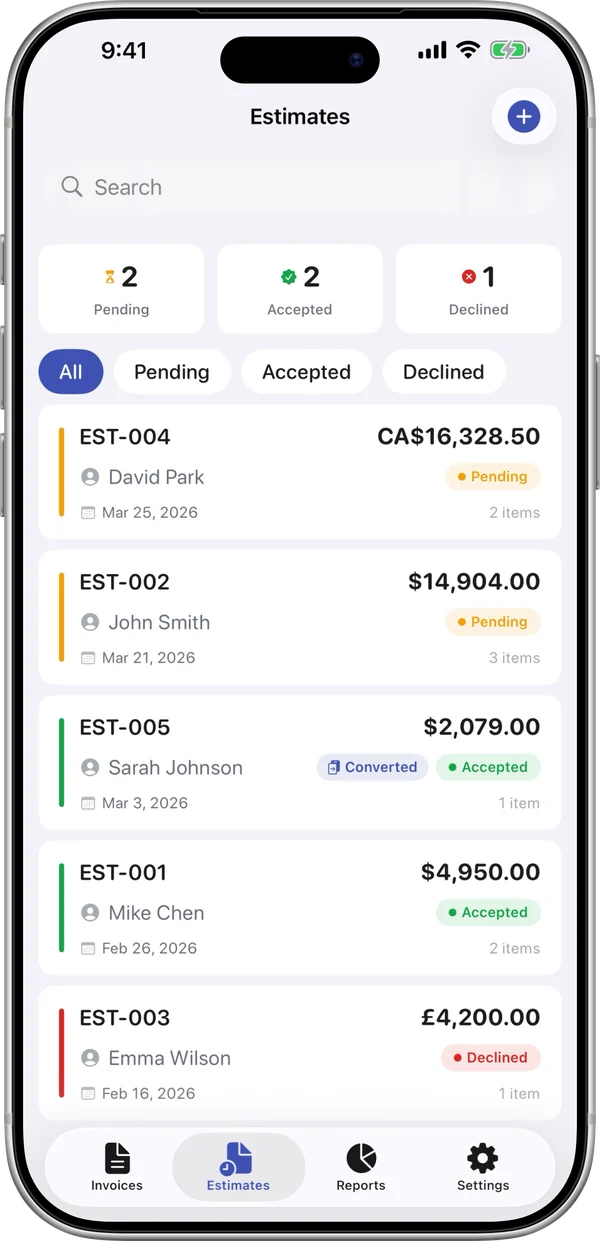
InvoiceBilling iPhone-App: Rechnungsvorschau, bereit zum TeilenInvoiceBilling iPhone-App: Kostenvoranschläge mit Status offen, angenommen und abgelehnt