InvoiceBilling App
Kostenlos für iPhone und Android

Laden

Bestellungsgenerator

Bestellen Sie bei Ihrem Lieferanten mit einem klaren schriftlichen Beleg. Artikel und Bedingungen hinzufügen, live ansehen und das PDF herunterladen.

Ohne AnmeldungLive-Vorschau16 Währungen
Kostenlose App: speichern und senden vom Handy
Entwurf in diesem Browser gespeichert
Ihr Unternehmen
Lieferant
Details
Artikel
$620.00
$192.00
$189.00
Anpassungen
Notizen und Bedingungen
Zusätzliche Angaben

Fügen Sie Steuer- oder Registernummern hinzu, die Ihr Land verlangt.

Üblich für Ihr Land
Unterschrift
Unterschreiben Sie mit der Maus oder dem Finger.
Brightline Coffee Co.
BESTELLUNG
Bestellnr.
PO-1024
Datum
23. Okt. 2026
Lieferdatum
7. Nov. 2026
Bedingungen
Netto 15 Tage
VON
Brightline Coffee Co.
88 Valencia St
San Francisco, CA 94110
orders@brightline.coffee
(415) 555-0177
LIEFERANT
Pacific Roasters Supply
2100 3rd St
Oakland, CA 94607
sales@pacificroasters.example
LIEFERADRESSE
Brightline Coffee, Mission store
88 Valencia St
San Francisco, CA 94110
PositionMengePreisSteuerBetrag
Arabica-Kaffeebohnen, 5-kg-Sack10$62.000%$620.00
Pappbecher 12 oz, Karton à 10004$48.000%$192.00
Hafermilch, Karton à 126$31.500%$189.00
Zwischensumme$1,001.00
Angebotssumme$1,001.00
HINWEISE

Bitte bestätigen Sie den Liefertermin per E-Mail.

BEDINGUNGEN

Zahlung netto 30 Tage nach Lieferung. Lieferung an den Hintereingang.
InvoiceBilling erstellt PDF-Dokumente. Es übermittelt keine E-Rechnungen an Steuerbehörden (zum Beispiel IRN in Indien, SDI in Italien oder XRechnung in Deutschland).

Ratgeber

Was eine Bestellung ist

Eine Bestellung ist ein Dokument, das ein Käufer an einen Lieferanten sendet, um Waren oder Leistungen zu bestellen. Sie nennt, was Sie möchten, wie viel und zu welchem Preis. Sobald der Lieferant sie annimmt, hält sie die Vereinbarung fest.

Nennen Sie eine Bestellnummer, das Datum, die Angaben von Käufer und Lieferant sowie jeden Artikel mit Menge und Preis. Ergänzen Sie die Lieferadresse, das erwartete Lieferdatum und die Zahlungsbedingungen. Lieferanten setzen Ihre Bestellnummer meist auf ihre Rechnung, halten Sie sie also eindeutig.

So funktioniert es

So erstellen Sie eine Bestellung

  1. Schritt 1

    Käufer und Lieferant eintragen

    Geben Sie Ihr Unternehmen und den Lieferanten ein. Fügen Sie eine Bestellnummer und das Bestelldatum hinzu.

  2. Schritt 2

    Die Artikel auflisten

    Fügen Sie jeden Artikel mit Menge und Preis hinzu. Ergänzen Sie die Lieferadresse und das Lieferdatum.

  3. Schritt 3

    Das PDF senden

    Prüfen Sie die Live-Vorschau und laden Sie das PDF herunter. Senden Sie es Ihrem Lieferanten und bewahren Sie eine Kopie für Ihre Unterlagen auf.

FAQ

Fragen zur Bestellung

Wer erstellt eine Bestellung?

Der Käufer. Sie senden sie an den Lieferanten, um Waren oder Leistungen zu bestellen. Der Lieferant sendet nach der Lieferung eine Rechnung.

Was ist der Unterschied zwischen Bestellung und Rechnung?

Eine Bestellung ist eine Kaufanfrage. Eine Rechnung ist eine Zahlungsaufforderung. Sie kommen von den entgegengesetzten Seiten des Geschäfts.

Brauche ich eine Bestellnummer?

Ja. Eine eindeutige Nummer hilft beiden Seiten, Bestellung, Lieferung und Rechnung zuzuordnen.

Ist eine Bestellung ein Vertrag?

Sie kann Teil eines Vertrags werden, sobald der Lieferant sie annimmt. Die Regeln sind verschieden, nennen Sie daher Ihre Bedingungen klar und prüfen Sie bei großen Bestellungen das örtliche Recht.

Senden Sie Rechnungen auch vom Handy

Die InvoiceBilling App bietet 156 Vorlagen, Zahlungserinnerungen, ein Unterschriftenfeld und 18 Sprachen. Erstellen Sie die Rechnung hier und schicken Sie sie ab, bevor Sie die Baustelle verlassen.

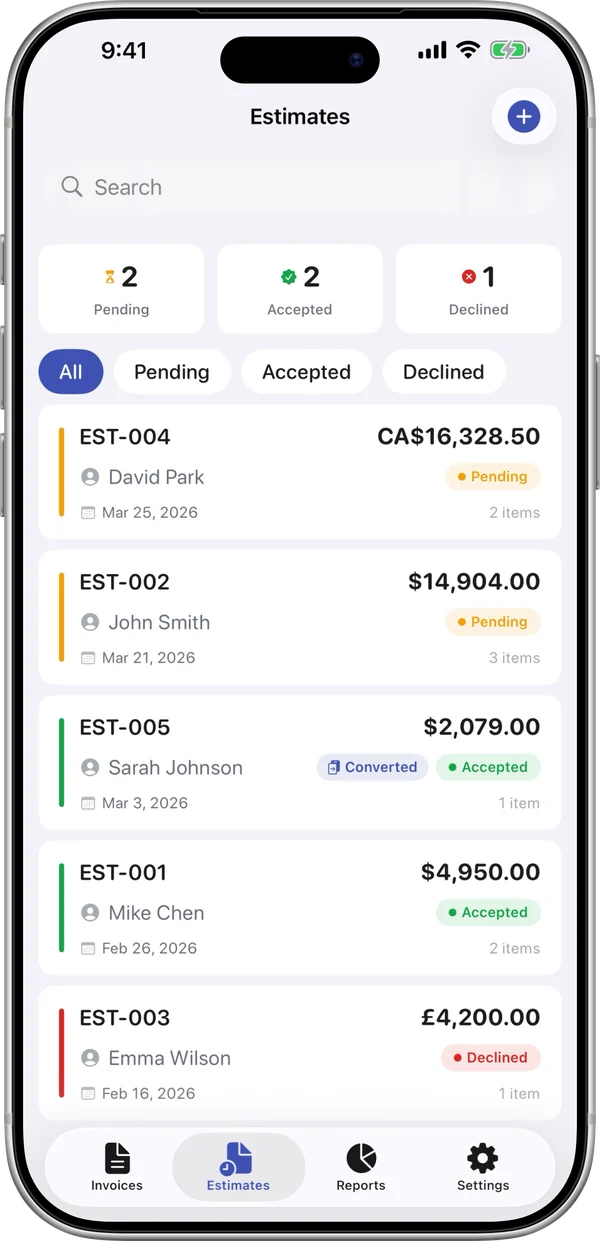
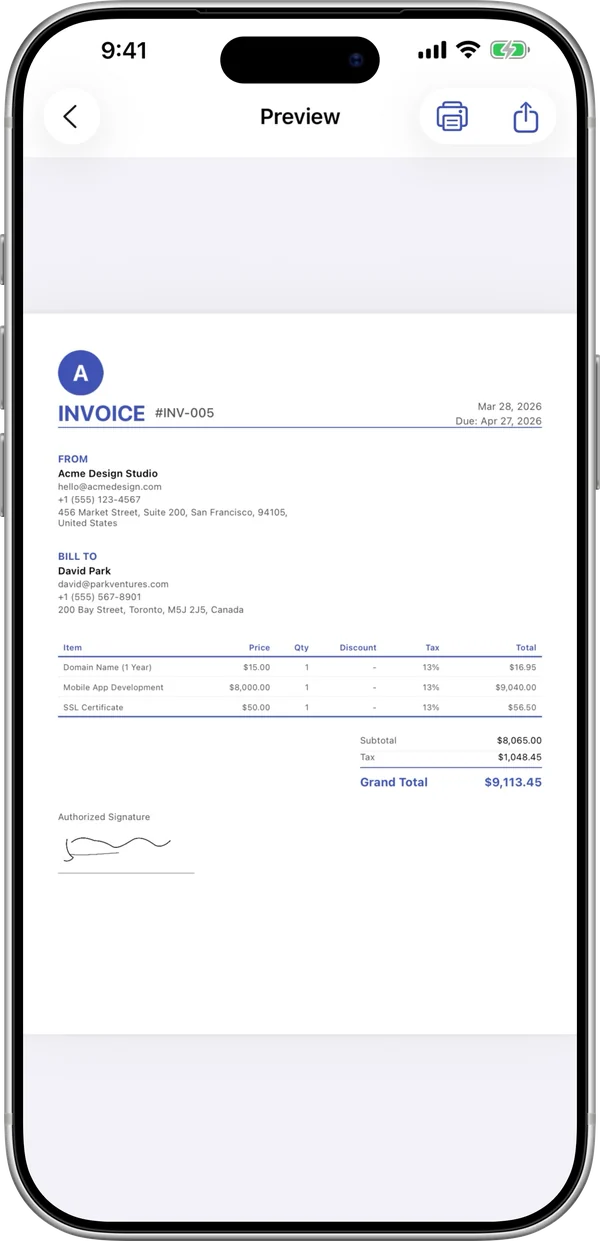
InvoiceBilling iPhone-App: Rechnungsvorschau, bereit zum TeilenInvoiceBilling iPhone-App: Kostenvoranschläge mit Status offen, angenommen und abgelehnt